
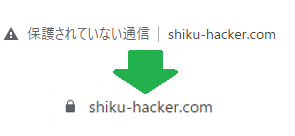
本記事では非Webエンジニアの私が実施した「ブログ開設手順③」と題して、自サイトがHTTPS対応するための設定手順を紹介します。
ブログ開設手順では、私自身も迷った点を中心に記載し、初心者の方でもブログを開設できるようまとめました。目次から自分も共感できる悩みポイントに飛んで参考にしていただければと思います。
まだWordPressでのブログ開設をしていない方は、過去記事から読んでみてください。
ブログ作成環境の選択編
レンタルサーバー契約・サイト開設編
前回の振り返り
前回記事でサーバー契約と同時にWordPressの設置が完了し、次のようなサイトが出来上がりました。
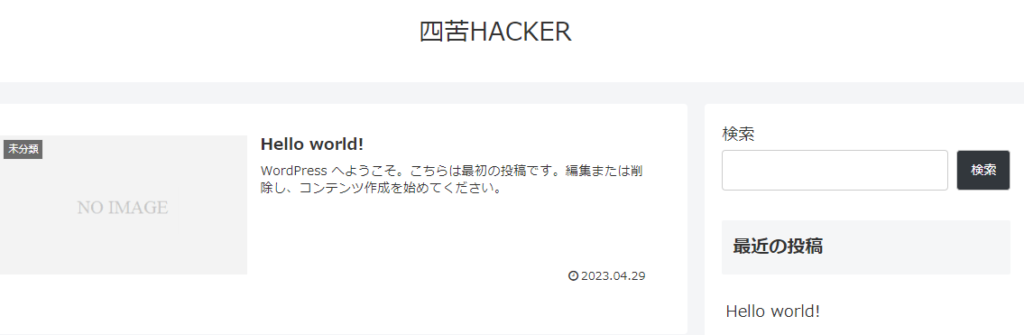
ブラウザのURL欄を「保護されていない通信」と表示されていました。

これの意味するところは、「HTTPを使っているため保護(暗号化)されていない通信です」ということです。
そのため、悪意のある人が同一ネットワーク内にいた場合、その人はあなたがどのような通信を行っているか覗けてしまします。
これって安全じゃないですよね?
ユーザの安全を大切にしているGoogleはHTTPSを推奨しており、下記のようにHTTPSであるかを検索のランキングアルゴリズムの1要素としています。
Google はランキング シグナルとして HTTPS を使用することにしました。現在のところは、ウェブマスターが HTTPS に切り替えるための移行期間として、このシグナルのウェイトを非常に小さく設定しています(グローバル クエリの 1% 未満にしか影響せず、高品質のコンテンツなど他のシグナルよりウェイトが小さい)。しかし、誰もがウェブを安全に利用できるよう、すべてのウェブサイトの所有者に HTTP から HTTPS への切り替えをおすすめしたいと考えているため、今後このウェイトは大きくする予定です。
ランキング シグナルとしての HTTPS
ランキングの上位にこなければせっかくいい記事を書いても人の目には触れにくいです。
そのため、私たちブロガーもHTTPSに対応する必要があります。
次節からHTTPSに対応する手順を紹介します。
LOLIPOP!サーバーでSSL保護を有効にする
まず、LOLIPOP!のユーザー専用ページにアクセスします。
次に、少し下にスクロールすると現れる「無料独自SSLを設定する」というボタンをクリックします。

クリックすると次の画面が表示されます。
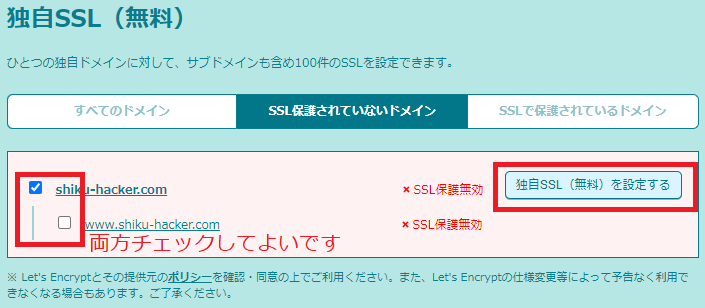
ここで、SSL保護を行いたい、ドメインを選択し、「独自SSL(無料)を設定する」をクリックします。
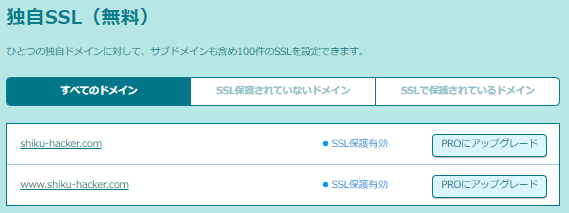
しばらく待つと、次の画面のようにSSL保護が有効になっていることが確認できます。
これで一安心!と思いきや、まだデフォルトでHTTPSになっていません。
次のステップの作業でデフォルトでHTTPSをしようするよう作業が必要です。
WordPressでサイトURLをHTTPSにする
まず、下記のようなURLでWordPressの管理者ページにアクセスします。
http://[自分のドメイン]/wp-admin
ログインするためには、前回記事で設定したWordPressのユーザ名とパスワードを使用します。
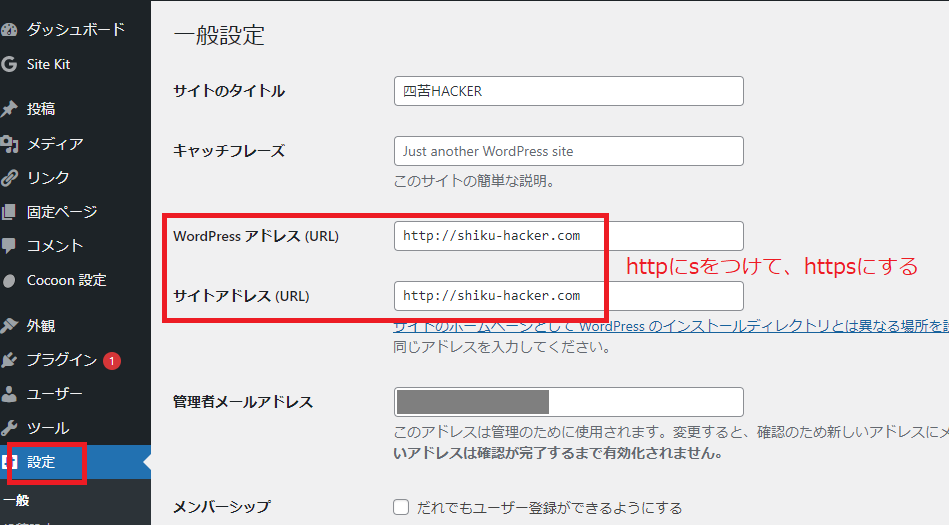
ログインしたら、設定をクリックします。
設定をクリックしたら、次のようにWordPressアドレスとサイトアドレスに”s”を追加して、httpsにします。
これでHTTPS対応完了です。
無事保護された通信になりました。

まとめ
サイトの安全性、検索ランキングをあげるためにもHTTPS化する必要があることがわかりました。
HTTPS化するためにLOLIPOPサーバーとWordPressで設定する手順を説明しました。
次回はブログ管理者自身のセキュリティを上げる設定を紹介したいともいます。

コメント