
SQLコマンドでのテーブル作成やレコードの追加が難しい超初心者にとってはGUIがあるとありがたいです。LaravelのSailを使ってWebアプリを開発する時もデータベースに事前にデータを準備しておきたい場合があるため、GUIが欲しくなります。
そんな時に手軽に使えるGUIでデータベースを管理できるツールがphpMyAdminです。本記事では、Sail環境にphpMyAdminをインストールする方法をご紹介します。
phpMyAdminのインストール手順
docker-compose.ymlの編集
phpMyadminのインストールはとても簡単です。
下記のようなphpMyAdminに関する設定項目をdocker-compose.ymlに追加するだけです。
~ 略(この上にmysqlの設定) ~
    phpmyadmin:
        image: phpmyadmin/phpmyadmin
        links:
            - mysql:mysql
        ports:
            - 8080:80
        environment:
            MYSQL_USERNAME: '${DB_USERNAME}'
            MYSQL_ROOT_PASSWORD: '${DB_PASSWORD}'
            PMA_HOST: mysql
        networks:
            - sail
~ 略 ~
Sailの立ち上げ
docker-compose.ymlを編集し終えたら、Sailを立ち上げるとphpMyAdminのインストール完了です。
sail up -d初回起動時はコンテナイメージのダウンロードから始まるため、少し時間がかかります。
phpMyAdminへのアクセス
Sailが立ち上がれば、「127.0.0.1:8080」をブラウザに入力するとphpMyAdminのログイン画面にアクセスできます。
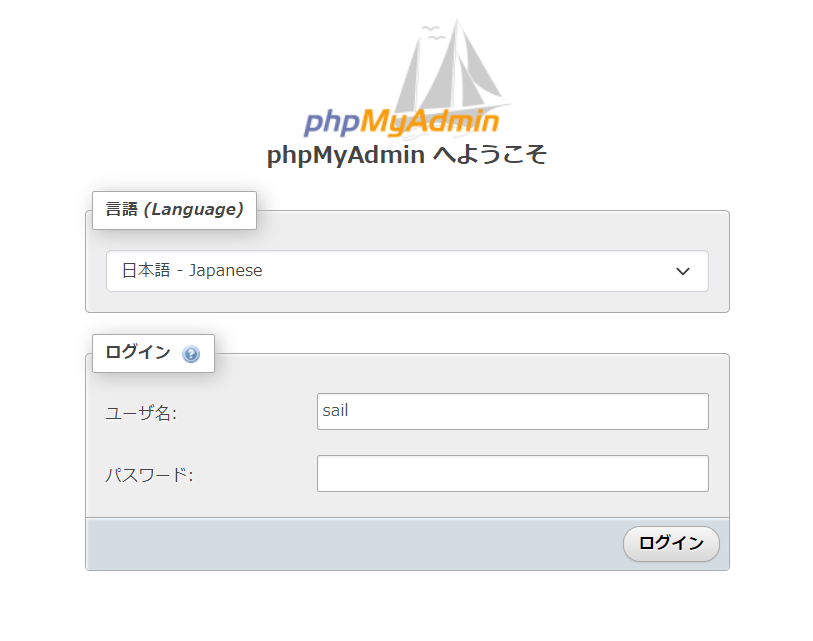
Laravelプロジェクトの.envファイルが初期のままであれば、ユーザー名:sail, パスワード:passwordでログインができます。
phpMyAdminにログインしたら、データベースの作成やテーブルの管理などを行うことができます。必要なデータベースを作成し、開発に役立てましょう!
感想
データベースを管理するツールの導入がこんなに簡単にできると思っていませんでした。
本当にSail(Docker)の技術に感謝!
コメント