
本記事では非Webエンジニアの私が実施した「ブログ開設手順②」と題して、レンタルサーバー契約のポイントを紹介します。
レンタルサーバーとしてLOLIPOP!を選ぶに至った経緯・判断基準はブログ作成環境の選択編をご参考ください。
これから連載するブログ開設手順では、私自身も迷った点を中心に記載し、初心者の方でもブログを開設できるようまとめました。目次から自分も共感できる悩みポイントに飛んで参考にしていただければと思います。
準備するもの
次節から具体的な作業を記載していきます。お手元には下記をご準備ください。
- 携帯電話
- クレジットカード
- メールアカウント
- 一歩踏み出す勇気
プラン選択
それでは、契約作業に入っていきましょう。
まずは、公式ページにアクセス。
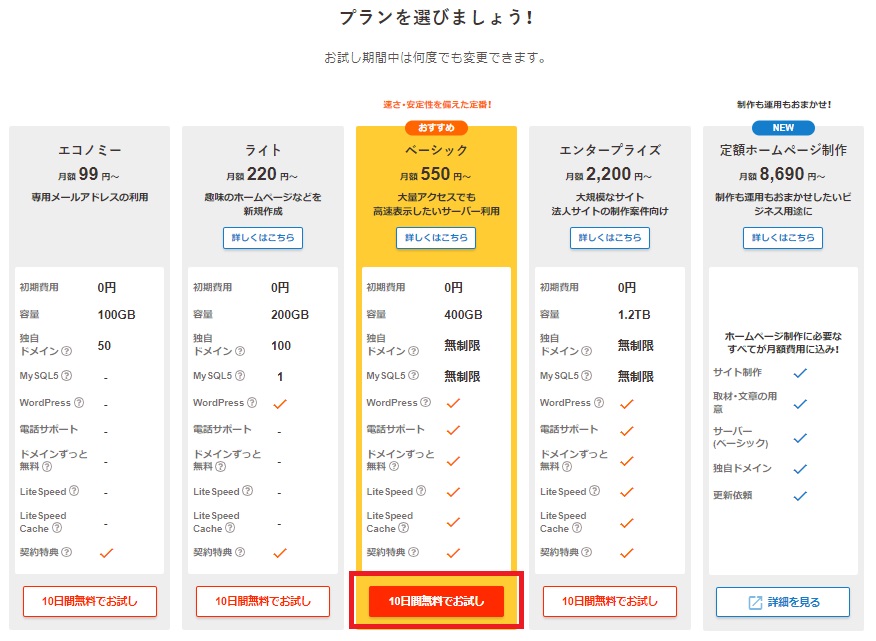
下にスクロールすると、次の画面が表示されます。
前回記事の説明で「ベーシックプラン」に納得している方は、「ベーシックプラン」を選択してください。
アカウント名入力
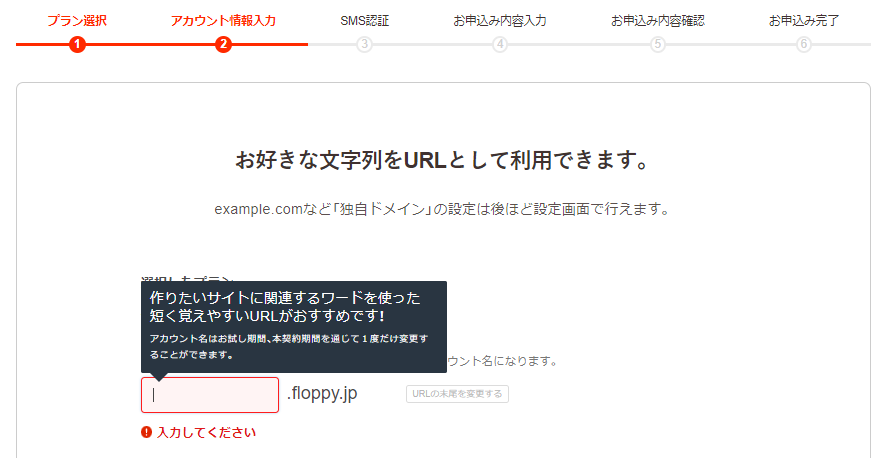
プランを選択すると次の画面が表示されます。
最初にLOLIPOP!上のアカウント名を決めます。
このアカウント名は独自ドメインを取得する場合、不要になるため、特に迷わずURLを決めましょう。
デフォルトで埋められた文字列でも問題ないと思います。
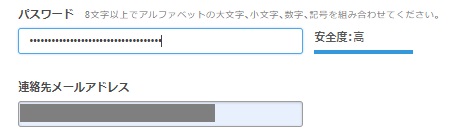
続けてパスワードとメールアドレスを入力します。
ここで入力したメールアドレス宛にサーバーの設定完了通知が来るので、間違わないようご注意ください。
無料の独自ドメインの取得
このステップは、お試しでやる方には不要な作業です。
独自ドメインを作成する場合、注意点があります。
それは、10日間の無料お試し期間がなくなることです。
そのため、「WordPressを触ってみてから、ブログサービスとWordPressのどっちでやるか決めたい」と思ってる方は、独自ドメインを取得しないでください。
また、少し手間は増えますが、お試しの6日以内なら無料でドメイン取得するチャンスはあります。
詳細は公式ページをご参照下さい。
注意点をおさえたところで、ドメイン取得の作業を始めていきましょう。
まずは、「取得する」のチェックボックスにチェックを入れます。

チェック状態になると色々な設定項目が表示されます。
まずは、次の項目で自分のサイトで使用したいドメインを入力します。
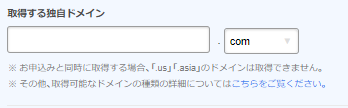
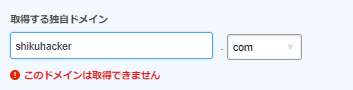
この時、誰かが既に使っているドメインの場合、次の画面のように「このドメインは取得できません」と表示されます。
私は「shikuhacker.com」で登録したかったのですが、先を越されてました…
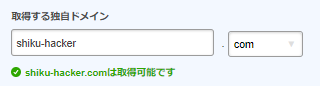
改めて、私はドメインを考え直し、四苦八苦の四苦とハッカー(八苦er)という意味付けをわかりやすくするため、”-“を挟むことにしました。
こちらは誰とも被っていないため、使用できました。
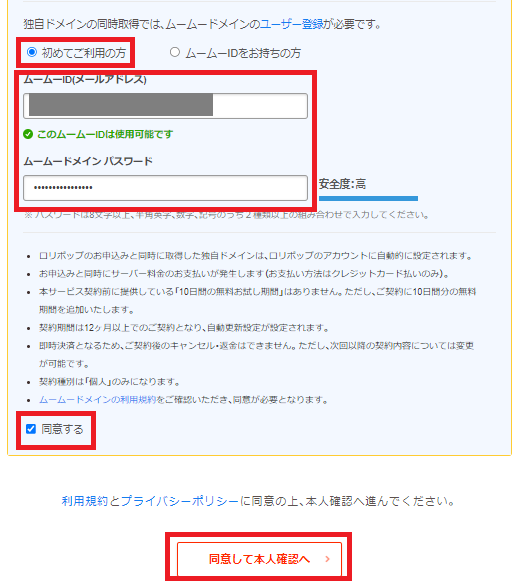
続けて、独自ドメインを同時取得で契約する場合、ムームードメインにアカウントが必要なため、メールアドレスとパスワードを登録し、同意して本人確認へ進みます。
脱線:ドメインとは
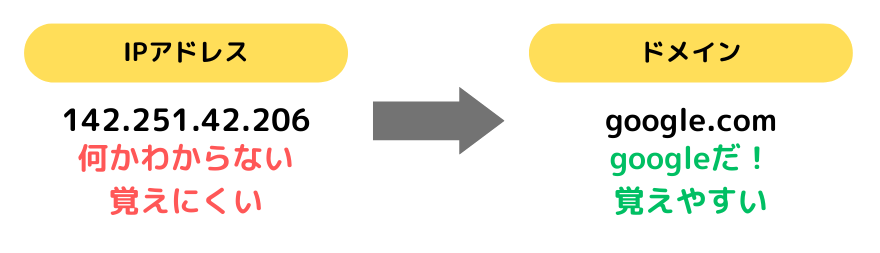
ドメインとは、インターネットにおける住所です。
インターネット上の住所はIPアドレスで指定できます。
しかし、これでは人が理解しにくいため、数値以外も含む文字列で表現したものがドメインです。
Googleのトップ画面を例にすると、http://google.comとhttp://142.251.42.206はどちらも同じサイトにアクセスできます。
このように人に理解しやすい住所表現になっているものがドメインです。
(混乱するかもしれませんが、googleのような大きなサービスでは、異なるIPアドレスを使用する場合もあります。例えば、172.217.161.206でもGoogleのトップ画面にアクセスできます)
本人確認
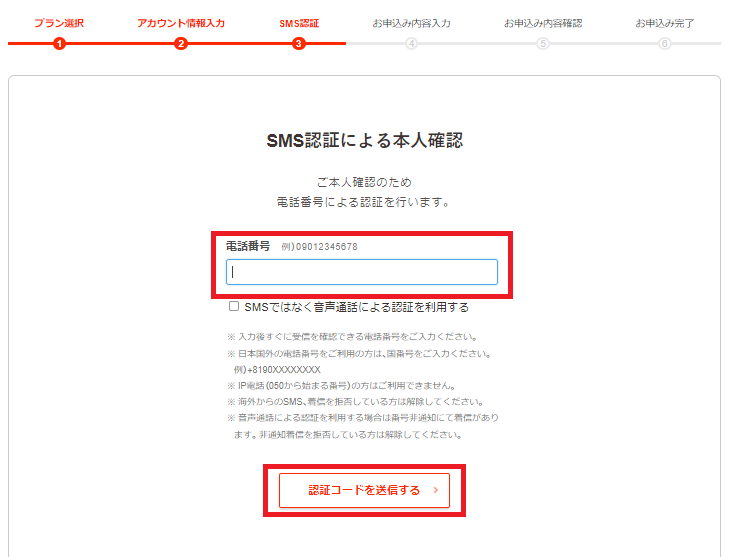
事前に準備しておいた携帯電話の番号を入力し、「認証コードを送信する」をクリックします。
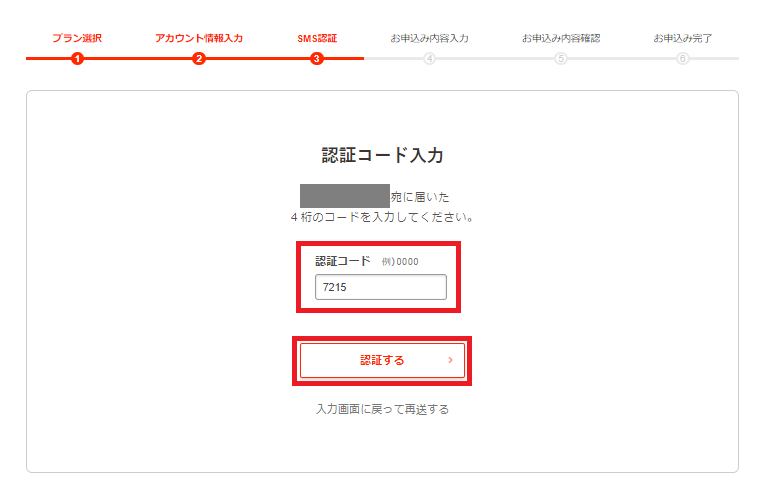
SMSに届いたコードを入力し、「認証する」をクリックします。
WordPressの同時インストール設定
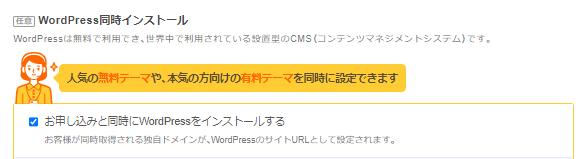
お申込み内容入力画面では、WordPress同時インストール設定を行います。
(ほかに支払い情報も入力したと思いますが、手順とスクショは割愛します。)
まず、次の画面のように「お申し込みと同時にWordPressをインストールする」にチェックを入れます。
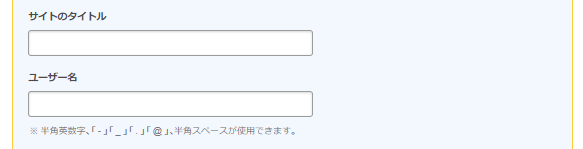
次にサイトのタイトルとユーザー名を入力します。
サイトのタイトルはGoogle検索などで引っかかった時に表示される文字列になります。
(執筆時点では私のサイトはgoogle検索で見つけ出せなかったので、後日イメージ図を追記しようと思います。)
ユーザ名の入力は注意が必要です。
このユーザ名とは、記事の投稿者の名前ではなく、WordPressの管理者名です。
セキュリティの観点から記事の投稿者名とWordPressの管理者名は同じにしない方がよいです。
私の場合、funapshotが投稿者名(ニックネーム)ですが、ユーザ名は別の名前にしています。
どちらも後で変更できるので、気負い過ぎる必要はありません。
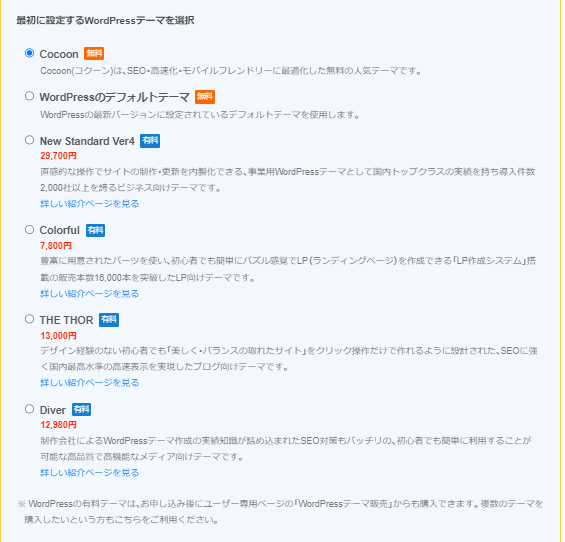
次はテーマの選択です。
下の候補で使いたいものが既に決まっている人はそれを選択しましょう。
決まってない人/テーマって何?という人は、とりあえず「Cocoon」のままで良いです。
私のブログも「Cocoon」です(2023/05/02時点)
その他入力項目を埋め、申込を行うと契約完了です。
ドメイン情報認証と出来上がったサイトの確認
契約完了すると、次の画面が表示されます。
前回記事で紹介した通り、サーバー、WordPressが60秒足らずでセットアップされます。
お茶くみやお手洗いに行って少し休憩しましょう。
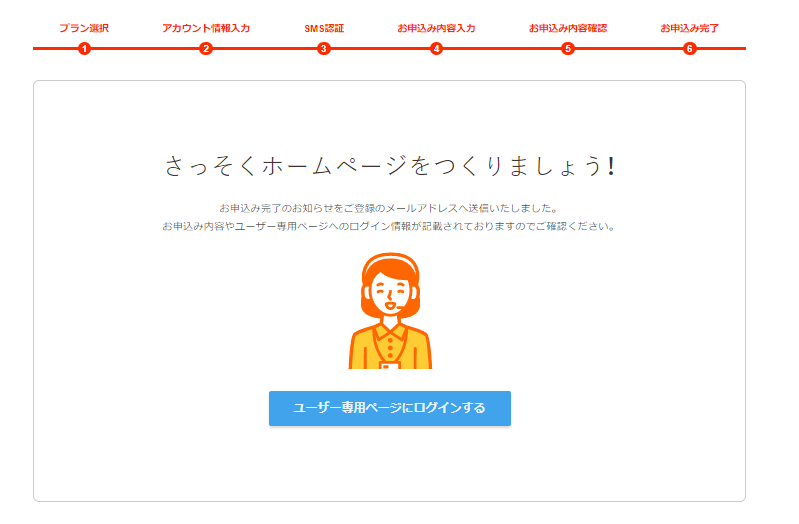
休憩から戻ると、「【ムームードメイン】【重要】2週間以内にドメイン情報認証をおこなってください」のようなメールが来ていると思います。
メール内で記載されている通り、ムームードメインにアクセスして認証するか、契約完了画面からユーザ専用ページにログインして認証を行いましょう。
次の画面の「独自ドメインを確認する」をクリックして、画面の表示に従うと認証ができます。
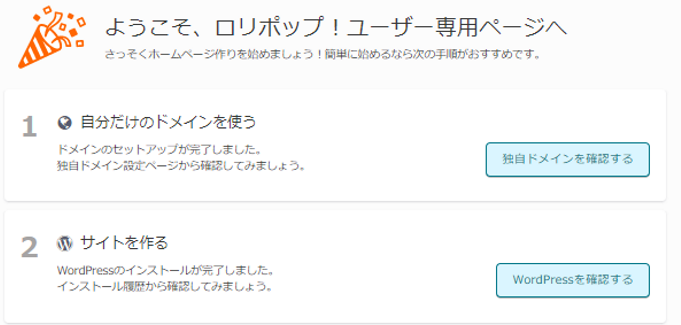
次に「WordPressを確認する」ボタンをクリックします。
ページ遷移後、「サイトURL」に表示された「http://自分が取得したドメイン」をクリックすると作成されたブログページにアクセスできます。
(普通にURLを直接入力しても構いません)
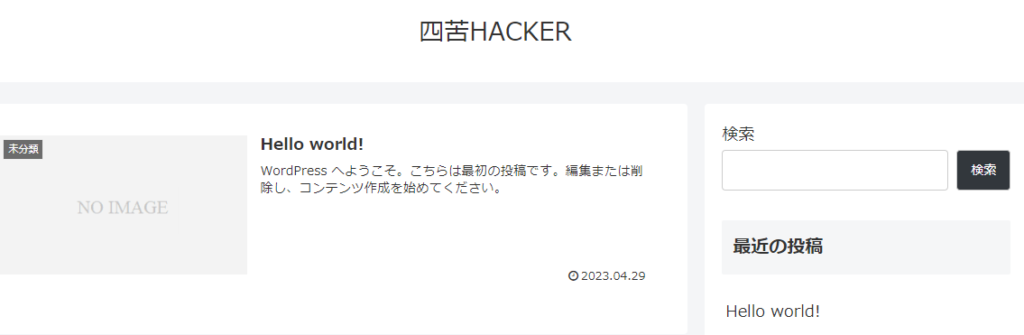
アクセスすると、「Hello world!」という記事が投稿されたサイトが表示されます。
まとめ
以上の作業を行うことで無事ブログが開設できました。
ただ、このままではSSL設定やユーザ名と投稿者名が同じになっているなど、セキュリティ上問題があるため、次の記事でWordPressの設定を記載します。
HTTPSの設定
ユーザ名を他者から守るための設定
ちなみに、私とドメイン名が競合していたサイトは、Hello world!のページのまま更新がありませんでした。
そうならないように私はコツコツ投稿していこうと思います。
コメント