

遅いWordPressサイトにお困りですか?ユーザーは待ちたくないし、検索エンジンのランキングにも影響を及ぼすかもしれません。しかし、心配しないでください。
この記事では、WordPressサイトの高速化に関する実証済みの方法を共有します。僕自身が同じ問題を抱え、解決策を見つけるために取り組んだ経験をもとに、効果的な手法を紹介します。
さらに、実際に改善を行った効果についてもご紹介します。
WordPressサイトの速度を劇的に向上させ、ユーザーエクスペリエンスを最大限に引き出しましょう。
注:LOLIPOP!のようにサーバSWにLitespeedを使用していない、apacheやnginxを使用したサーバーをレンタルしている方はLiteSpeed専用機能は使えません。プラグインの説明に記載された一般機能で十分か確認してから読み進めることをお勧めします。
高速化しようと思ったきっかけ
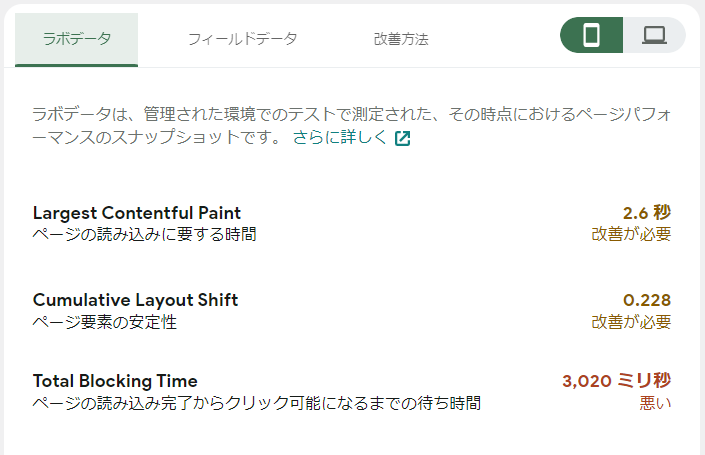
Google Site Kitで速度の評価が悪かった
きっかけは、僕のサイトの速度についてGoogle Site Kitが「改善が必要」、「悪い」と評価したことでした。ユーザーエクスペリエンスの向上や検索エンジンのランキング向上のために、サイトの高速化に取り組むことを決意しました。
LOLIPOP!サーバーはスピードが長所だったはず
レンタルサーバーを選ぶ際、僕はLOLIPOP!サーバーはスピードに惹かれました。しかし、実際にブログを運営してみて、スピードに改善の余地があることに気付いた時、正直驚きました。
「改善が必要」、「悪い」と評価された瞬間、僕は自分の選択に疑問を抱きました。しかし、じっくりと考えてみると、同じプランでも2つのスピード比較が行われていたことを思い出しました。改めて公式ページを訪れ、詳細を確認すると、実は「LiteSpeed Cache」の有無が性能に大きな差をもたらしていたのです。
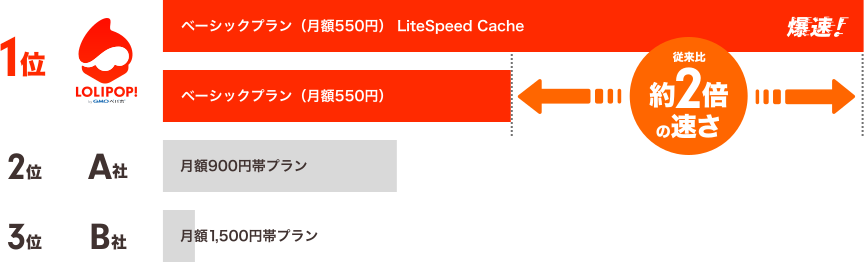
これを知った僕は一つの解決策を思いつきました。それは、「LiteSpeed Cache」を有効化し、サイトの高速化を図ることです。このキャッシュ機能を利用することで、ページの読み込み速度が飛躍的に向上することが期待されます。
LOLIPOP!サーバーのポテンシャルを最大限に引き出すために、僕は積極的に「LiteSpeed Cache」を導入することを決意しました。
次のステップでは、具体的な設定方法や最適化のテクニックを紹介します。さあ、一緒にLOLIPOP!サーバーを高速化しましょう!
Lightspeed Cacheプラグインを導入してみた
Lightspeed Cacheプラグインのインストール・有効化
最初にLOLIPOPの公式ページに掲載されている手順に従って、「LiteSpeed Cache」プラグインのインストールと有効化を行いました。有効化までは公式ページをご参照ください。
他のレンタルサーバーをご利用の方でも、ほとんど同様の作業ができると思います。
評価が悪化してしまった
プラグインの有効化した直後、速度の評価を再実行しました。
結果は改善前に比べ、定量的には1勝1敗1分、定性的には1敗2分でした。思わぬ結果に戸惑いを覚えました。
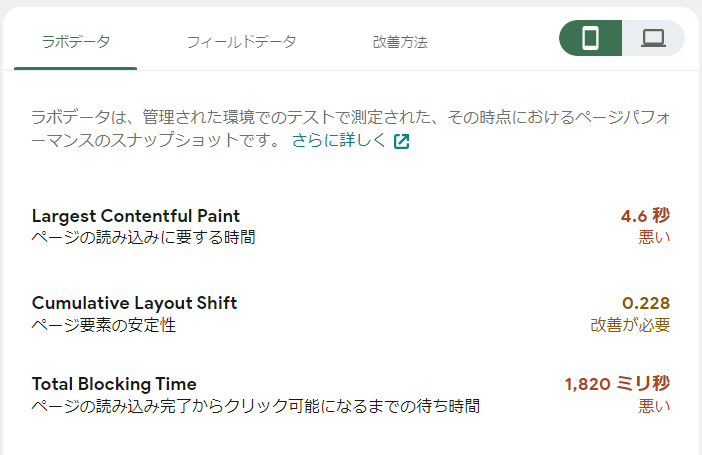
以前の評価と比較して、改善が見られない結果となりました。これにより、改善策として導入したLiteSpeed Cacheプラグインの効果が期待外れだったことがわかりました。
プラグインの有効化だけでは不十分
高速化にはさまざまな要素が関与するため、単一のプラグインの導入だけでは効果が得られない場合もあります。この結果を受けて、他の改善策や設定の見直しを行う必要があることを認識しました。
まず設定の見直しを行いました。LiteSpeed Cacheでは、初心者でも設定できるように5つのプリセットが用意されていましたので、プリセットの確認から始めました。
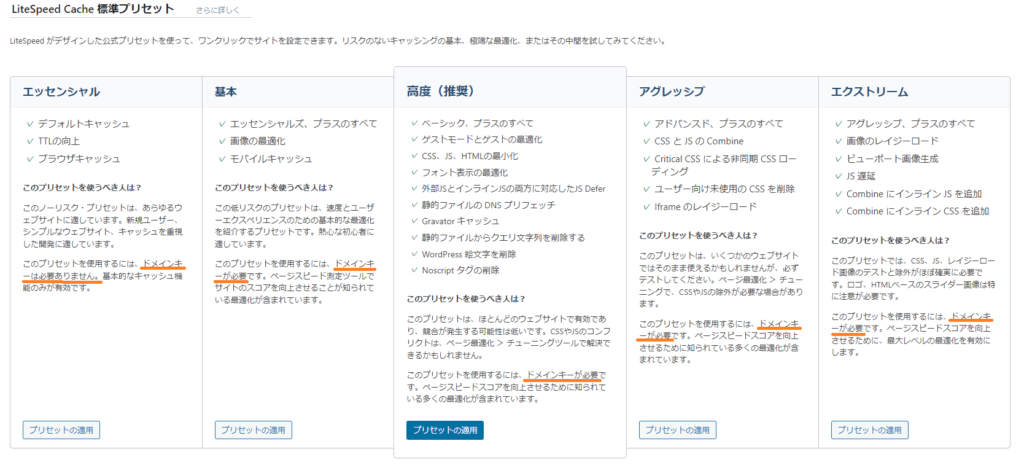
プリセットを確認すると、最低限の機能を利用できる「エッセンシャル」を超えた高速化を行うためには、「ドメインキー」が必要だとわかりました。結論から言うと、この設定が欠けていたことが、改善効果が得られなかった原因でした。
次のセクションでは、公式ページではわからなかった「LiteSpeed Cache」の設定を紹介します。これにより、より効果的な設定や最適化を行うことができるでしょう。
Lightspeed Cacheの追加設定
ドメインキーの取得
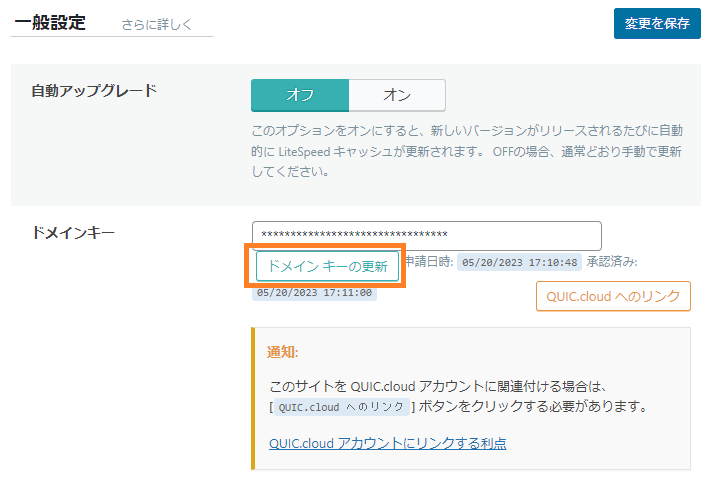
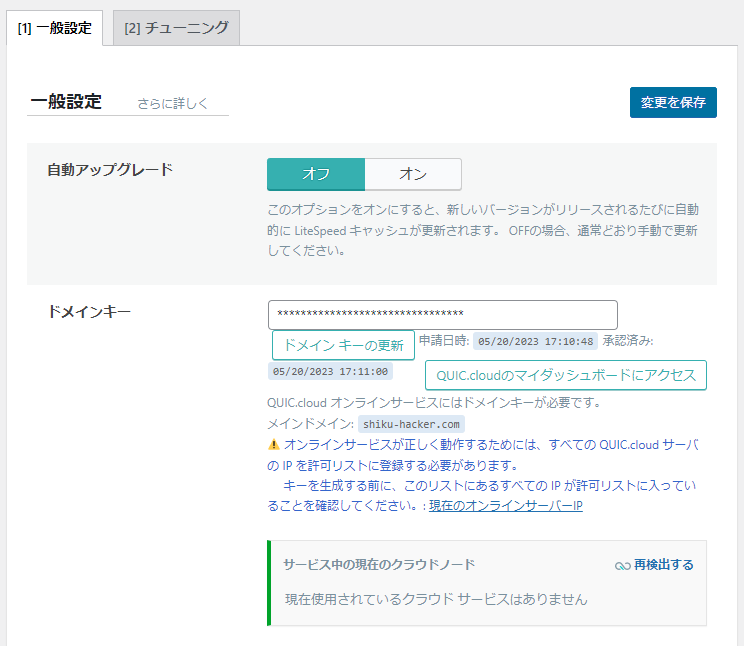
ドメインキーの取得は、LiteSpeed Cache> 一般 から行います。
次の画像の「ドメインキーの更新」ボタンとなっている個所が最初は「ドメインキーの要求」になっていると思います。
「ドメインキーの要求」を要求をクリックします。クリック後、15分待つとドメインキーが発行されます。15分待ったら、F5キーを押して、管理ページを更新しましょう。
ドメインキーを取得出来たら、QUIC.cloudとのリンクに進みましょう。
ドメインキーを取得できない場合
次の設定を見直しましょう。
- REST APIの利用を禁止するプラグインや設定を一時的に解除する
- 僕の場合、SiteGuard>ユーザー名漏えい防御からREST API無効化を一時的に解除しました
- ファイアウォールに通信を受け付けるIPを追加する
- QUIC.cloudのFAQに記載されたIPを追加します
QUIC.cloudとリンクする
ドメインキーを取得できるとQUIC.cloudとリンクできるようになります。リンクするには、ドメインキーを取得した画面にある「QUIC.cloudへのリンク」ボタンをクリックします。
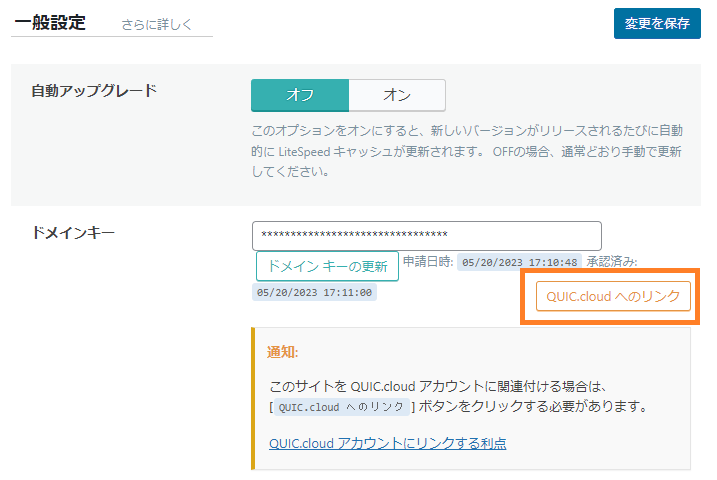
「QUIC.cloudリンク」をクリックするとQUIC.cloudへのログイン画面に切り替わります。
自身のメールアドレスを入力するか、GoogleアカウントでQUIC.cloudのアカウントを作成しましょう。メールアドレス登録後、ローカルパスワードも設定します。
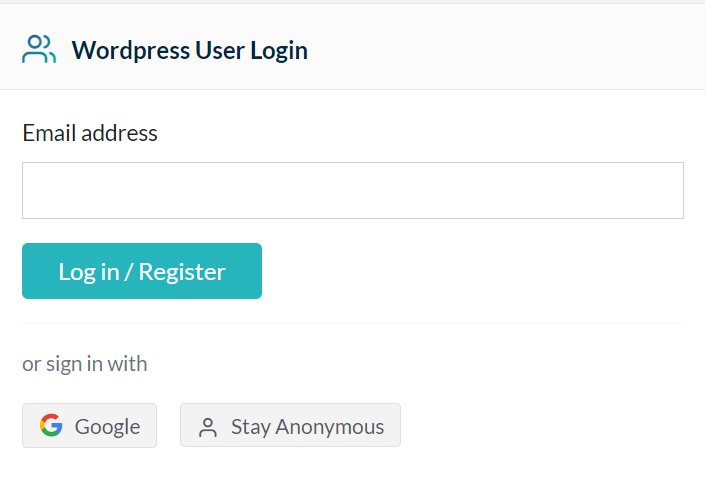
アカウント登録が完了したらWordPressの管理画面に戻り、改めて「QUIC.cloudへのリンク」ボタンをクリックします。
「QUIC.cloudへのリンク」ボタンをクリックすると次の画面が表示されるので、「Continue」ボタンをクリックします。
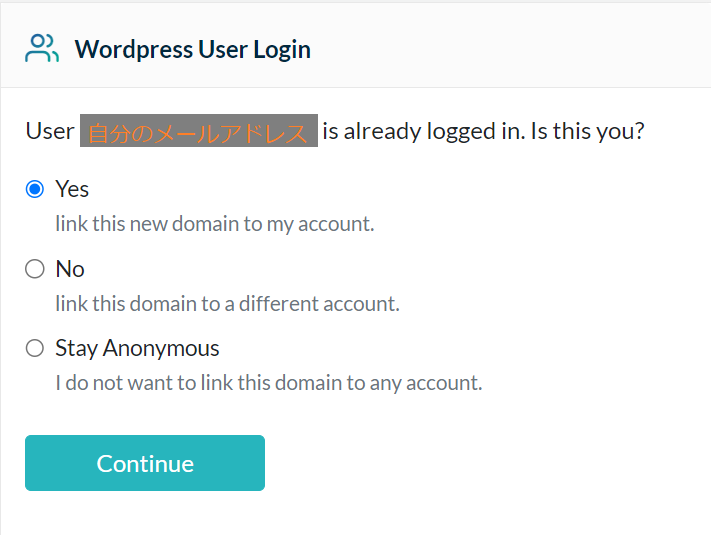
Continueをクリックし、ログインができると「QUIC.cloudへのリンク」が「QUIC.cloudのマイダッシュボードにアクセス」ボタンに切り替わります。これでQUIC.cloudへのリンクができました。
次のセクションでプリセットを適用すると、高速化のための設定は完了です。あと少し頑張りましょう。
プリセットの適用
プリセットの適用は、とても簡単です。
WordPressのサイドバーからLiteSpeed Cache>プリセットから希望の機能を利用しているプリセットを選択しましょう。適用後は自分のブログを確認し、不具合がないか確認しましょう。
不具合があった場合、履歴から復元を行うか、プリセットのレベルを下げて適用しましょう。そして、問題のないプリセットを適用後、上位のプリセットと差があった項目について不具合が出ない範囲で個別設定しましょう。
僕の環境(Cocoon)での追加設定
最初に「高度(推奨)」を適用しました。
参考までに追加で変更した項目は下記になります。
| サイドバー | タブ | 設定項目 | 設定値 | 変更理由 |
|---|---|---|---|---|
| キャッシュ | キャッシュ | ログインしたユーザをキャッシュ | オフ | 読者にはメリットないため |
| キャッシュ | キャッシュ | ログインページをキャッシュ | オフ | 読者にはメリットないため (パフォーマンスへの悪影響を与える可能性があるため) |
| ページの最適化 | JS設定 | JSを遅延読み込み | オフ | タブのファビコンが表示されない不具合を解消するため |
| ページの最適化 | HTMLの設定 | Google フォントを削除 | オン | Googleフォントを利用していないため |
追加設定をした後は、ツールボックスから「すべてをパージする」を実行すると変更前の設定でキャッシュされたデータが削除され、変更が適用されます。
次のセクションでは、ここまでの追加設定による高速化の効果を確認します。
高速化の効果
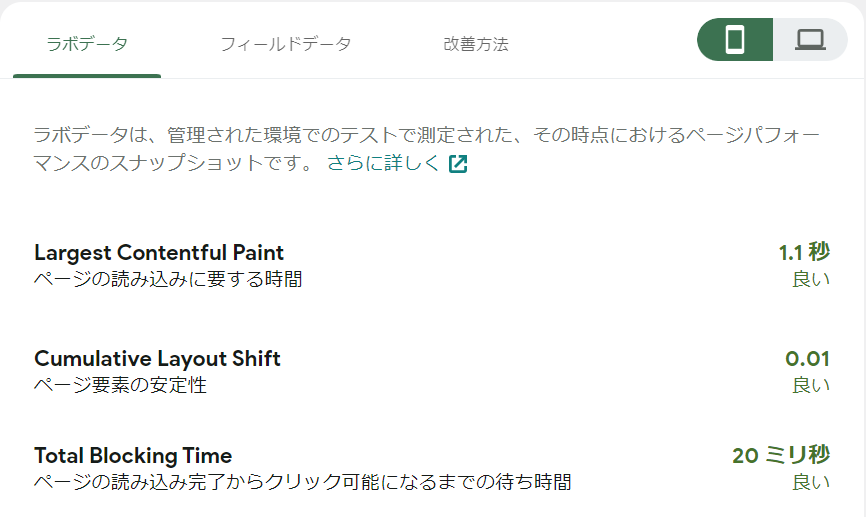
2倍以上の性能アップ!そして全項目が良い評価になった!
LiteSpeed Cacheによる高速化を行った結果、2倍以上の高速化に成功しました。ページの読み込みに要する時間は2.3倍、その他については桁違い(20倍、151倍)の高速化が実現しました。そして、「良い」の判定になりました。期待通りの高速化に大満足です。
まとめ・感想
初心者の僕には公式ページに記載の手順だけでは、うまく高速化できませんでしたが、四苦八苦しながらQUIC.cloudとの連携を有効にし、正しくLiteSpeed Cacheを導入できました。
そして、劇的にWordPressのサイトが高速化することができました。
また、今回の記事ではLiteSpeed CacheのCDN機能を扱っていません。扱いませんでしたが、無料枠でも国内のサーバーと1GBまで通信できるため、PV数が少ないうちは有効かもしれません。CDN機能を使うと、レンタルサーバーとしてLOLIPOPを選択した際に期待していたHTTP3が利用できるので、より速くなることが期待されます。今回の手順だけで十分良い評価が得られたので見送りますが、また改善が必要になった時に検討したいと思います。


コメント